FAQ
PTÁTE SE ...
Tady končí legrace a začíná matematika.
Každý bod, který přeskočíte, zvyšuje šanci, že výsledek bude... špatný.
Interaktivní nástroje
Vyhodnocení velikosti fotek
Fotka má nějaké rozměry v pixelech — jak velké to půjde vytisknout?
Váhová kalkulačka
Kolik ta zakázka bude vážit? Odvezu to?
To už v batohu neodvezeš, připrav si auto.
Vyhodnocení PDF dokumentu
Zkontrolujeme formát, počet stránek a odhadneme, jestli PDF obsahuje spady.
Tiskové ICC profily
Co je ICC profil a proč ho potřebuji?
ICC profil je soubor, který přesně popisuje, jak konkrétní tiskárna reprodukuje barvy na konkrétním papíře. Bez správného profilu software neví, jak přeložit barvy z vašeho monitoru nebo designového programu do barev, které tiskárna skutečně vytiskne.
Existují obecné standardy jako ISO Coated v2 nebo Fogra — ty jsou ale navrženy pro průměrnou tiskárnu průměrného druhu papíru. My používáme vlastní profily, zkalibrované přímo na naše stroje a náš papír.
Proč vlastní profily a ne obecný standard?
Každá tiskárna je jiná — jiné inkousty, jiný papír, jiné podmínky provozu. Obecný profil je kompromis, který funguje „přijatelně" na čemkoliv, ale nikdy není přesný. Naše profily jsou měřeny přímo na produkčních strojích s konkrétními papíry, které používáme pro zakázky.
Výsledek: co vidíte v softwaru, to vyjde z tiskárny — bez nepříjemného překvapení v barvách.
Kde ICC profil použít?
Profil nahrajte do svého grafického programu (Adobe Photoshop, Illustrator, InDesign, Affinity) jako cílový tiskový profil (Output / Document Color Profile). Při exportu PDF pak zvolte „Convert to destination" nebo „Embed profile" — software přepočítá barvy přesně pro naši tiskárnu.
Stáhněte profil odpovídající vaší zakázce a použitému materiálu:
Stáhnout ICC profily
Příprava dat k tisku
Kompletní technické požadavky
Tady končí legrace a začíná matematika. Pokud chcete, aby vaše data prošla naším preflightem bez chyby, držte se tohoto seznamu.
Každý bod, který přeskočíte, zvyšuje šanci, že výsledek bude... no, prostě špatný.
:: BAREVNÝ REŽIM
CMYK vs RGB
Typickým vstupem pro profesionální tisk je barevný režim CMYK, kde s vhodnými a správně integrovanými ICC profily získáte jasný a předem predikovatelný výsledek. V případě, že Vaše workflow správně zpracovává ICC profily, lze akceptovat ponechání grafiky/fotografií i v prostorech RGB a jeho rozšířených variacích (sRGB, Adobe RGB), byť plně funkční workflow lze snad předjímat jen u Adobe aplikací.
:: PŘÍMÉ BARVY
PANTONE a značení
Čas od času se stává, že dokument obsahuje přímé barvy (jsou často využívány jednak pro různé značení pro knihařské zpracování), případně je v nich ponechána grafika vycházející z přímých barev, typicky logo či firemní barva definovaná v barevném prostoru PANTONE. Každopádně je třeba na uvedené upozornit, a s uvedeným dále pracovat v souladu s tiskovým workflow.
:: FORMÁT SOUBORU
PDF standardy
Vždy používejte formát PDF, nejlépe ve starším standardu PDF/X-1a:2001 nebo modernějším PDF/X-4:2010. PDF musí být jednoznačně kompozitní, s vloženými písmy, bez šifrování či hesel. Často se setkáváme s PDF formuláři, či PDF doplněné o poznámky … na uvedené je třeba vždy předem upozornit, protože chování těchto prvků je v produkčním nasazení nepředvídatelné a oficiálně do produkčního tisku v žádném případě nepatří. Nepoužívejte otevřené formáty (.ai, .cdr, .psd, .doc, .ppt) ani bitmapové formáty (.jpg, .png, .tiff) – tyto se používají pouze výjimečně u velkoformátového tisku a vždy po dohodě s tiskárnou.
:: ROZLIŠENÍ
DPI a měřítko
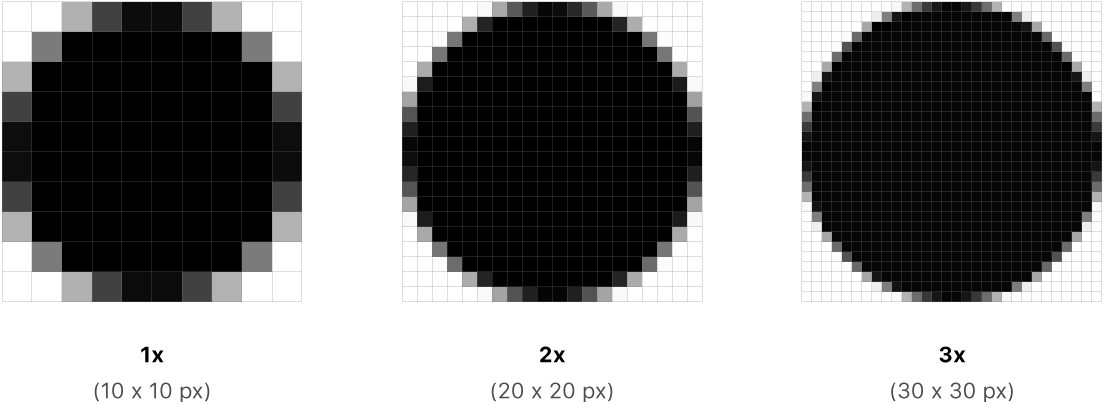
Maloformátový tisk: obrázky a rastrová grafika v rozlišení minimálně 300 dpi při měřítku 1:1, V rámci webu je k dispozici kalkulačka, která vám nastíní možnosti Vašeho grafického souboru. Velkoformátový tisk: rozlišení 100–150 dpi při měřítku 1:1, u extrémně velkých formátů lze použít i nižší rozlišení podle pozorovací vzdálenosti. Vektory nejsou rozlišením jakkoliv omezeny. Rozlišení je třeba vnímat jako hodnotu bodů na palec (Dots Per Inch) a k tomu si představte obrázek níže.
:: PDF A OŘEZ
MediaBox, CropBox, TrimBox, BleedBox a ArtBox ... co to proboha je?
V PDF souborech pro tisk se používají tzv. boxy, které určují různé oblasti stránky. Pomáhají tiskárnám a grafickým programům správně pochopit, kde končí dokument, kde se řeže a kde může být spadávka.

:: SPADÁVKA A ZNAČKY
Bezpečná zóna
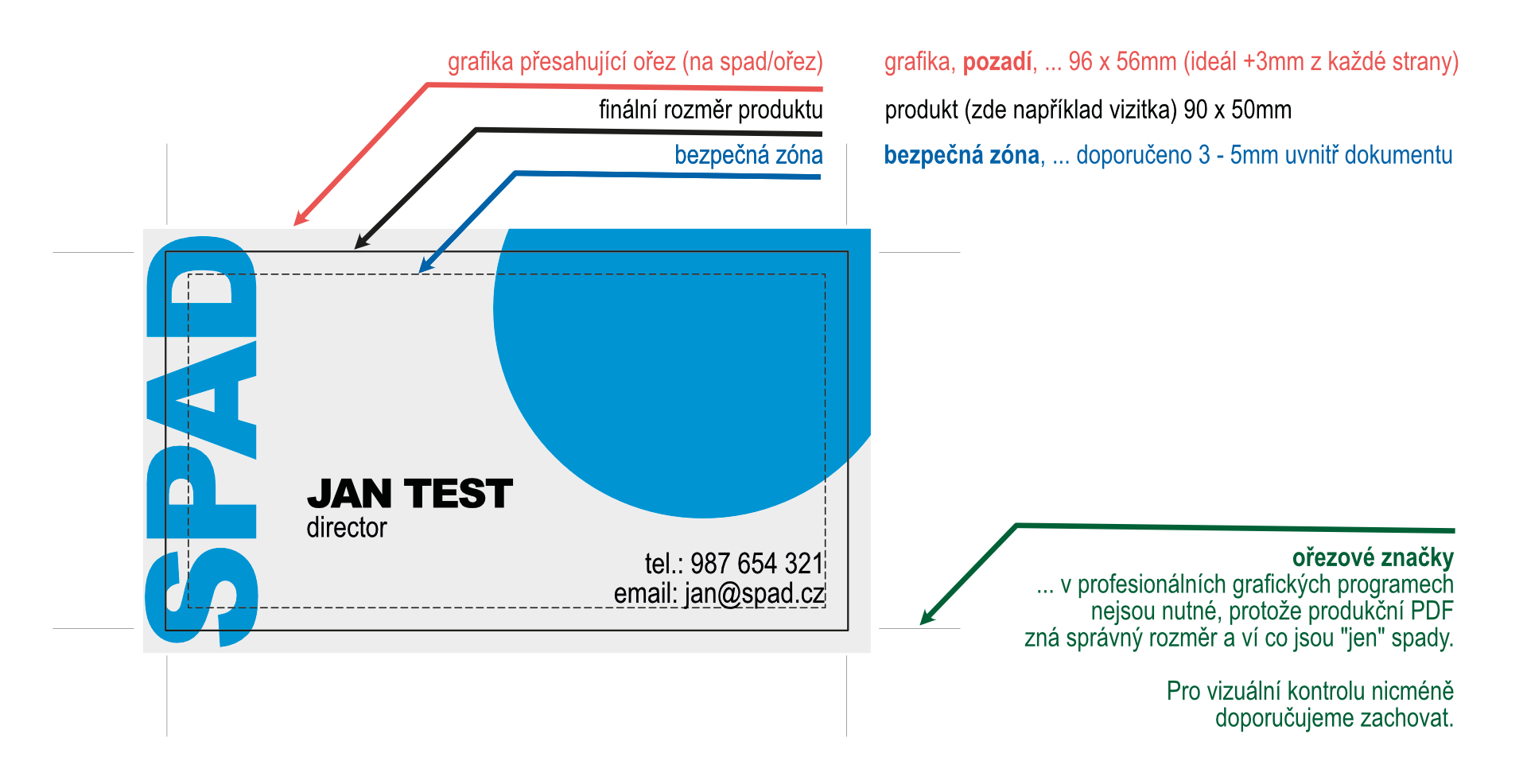
Maloformátový tisk: spadávka minimálně 3 mm na každou stranu, ořezové značky nejsou povinné, ale jen za předpokladu, korektního PDF. Bezpečná vzdálenost důležitých prvků (texty, loga) od ořezu: minimálně 3–5 mm. Pozor, i samotné ořezové značky musí být mimo bezpečnou zónu, často se na uvedené zapomíná u aplikací Adobe, kde jde o oddělenou volbu!! Velkoformátový tisk: padavka je vítaná, nicméně akceptujeme vstup bez padavky, u větších sérií dle požadavku tiskárny.
:: PŘETISKY A PRŮHLEDNOSTI
Interpretace PDF
Doporučujeme přetisky a průhlednosti využívat střídmě a současně nechat uvedené vždy interpretovat do výstupního PDF již ve sloučené podobě. Vyhneme se tak nejasnostem, které plynou z rozdílné interpretace PDF u jednotlivých tiskových strojů versus lokální zobrazení, nebo ještě hůř domácí tiskárna.
:: PÍSMA
Vektory vs Kódy
Korektní PDF dokument, tedy dokument, který vznikl v profesionálních tiskových nástrojích nemá s vloženými písmy žádný problém a lze jej zpracovat jak je, byť tedy předjímáme, že obsluha správně povolila vložení písem do PDF. U nástrojů dalších, či různých převodníků, exportů je více než na místě písmě převést na do vektorové podoby, čímž eliminujete potencionální problém a můžete si jej ihned ověřit ve výstupním PDF.
:: KONTROLA DAT
Preflight
Zcela určitě je na místě kontrolou PDF provést ve vlastní režii, kde i v bezplatném Adobe Acrobatu je vidět jestli dokument má či nemá odpovídající náležitosti. Součástí naší nabídky je i preflight tiskových dat, který ověří správnost dat z pohledu obsahu a technické připravenosti souboru k tisku. Je ale důležité tuto kontrolu nezaměňovat s kontrolou jestli má každá stránka spady, či jestli chybí cokoliv dalšího z obsahu. Jsou využívány automatické nástroje + obsluha, která není schopna tušit jak autor tiskovinu myslel a co ho vedlo k použití toho či onoho prvku.
:: TISK BÍLOU BARVOU
Specifický proces
Technicky jsme připraveni tisknout bílou barvou, nicméně tento proces představuje zcela specifickou přípravu a má svá technologická omezení. Využití, omezení a ceny je nutné vždy konzultovat …
Canva: Návod k přežití
Canva je nepřítel tiskové přípravy číslo jedna, ale my vás v tom nenecháme.
Většina chyb z Canvy pramení z ignorance spadávky a špatného exportu barev. Takže když si s tím pohrajete, jde to a výsledek bude zase stát za to …
:: ZÁKLADNÍ PŘEDPOKLADY
Reálný rozměr
Základem všeho, a nutno dodat je to nejčastější problém, je že není dodržen základní rozměr požadované tiskoviny, tady je nutno pracovat s formátem, který opravdu chceme získat, tedy typická DL pozvánka má kupříkladu 210 x 99 mm, vizitka má 90 x 50 mm, nebo se používá druhá formát 85 x 55mm. Každopádně tímto je třeba začít a pracovat s reálným rozměrem.
:: SPADÁVKA A ZNAČKY
Bezpečná zóna
Vždy mějte na paměti, že jestli se snažíte o více jak jeden kus vizitky, pozvánky, tak je třeba tuto také následně ořezat a grafiku připravit tak, aby „přečnívala“ za okraj, čímž docílíme řezu přes tento přečnívající prvek, tedy grafiky až k okrajům. Důležité je i obrácené pravidlo, vždy je dobré grafiku která je důležitá neumístit blíže jak 3 mm od okraje, tedy dodržet „bezpečnou zónu“. Na obrázku je naznačeno pravidlo, které dokresluje možnou situaci.
:: EXPORT DO PDF
Korektní výstup
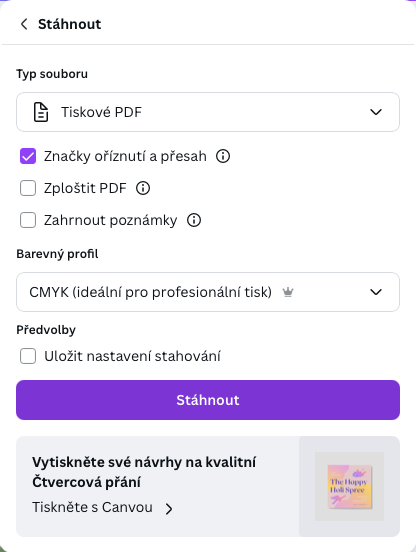
Neméně důležitým krokem je export dat ve správném formátu, je nutno dodat že jediným funkčním a správným řešením je PDF s nastavením exportu spadávky (přesahu), ořezových cest.
Kancelářský SW a export do PDF
Ano, víme. Dá se vytisknout i PDF z Wordu nebo Excelu. A pokud máte rádi sebemrskačství, tak i z PowerPointu.
Jsou to ale nástroje na tabulky a dopisy, rozhodně ne na grafiku. Ale když už v tom musíte tvořit, dělejte to aspoň trochu rozumně.
:: WORD & EXCEL
Role v tiskovinách
Základním pravidlem je správný formát výstupu, tedy žádný formát Legal, Letter, když tedy přesně tento výstup nechcete. Rovnou u těchto kancelářských nástrojů můžete zapomenout na možnosti tisku až d okraje, protože takový soubor připravit prostě neumí. A ještě je jedno důležité pravidlo, pokuste se vždy využít interní nástroj exportu do PDF. Vyhněte se pokud možno „virtuálním tiskárnám“, které mnohdy ve spolupráci s Wordem nebo Excelem udělají více škody než užitku. Jednoduše řečeno, Word je nástroj pro tisk dopisů … jeho tisk na kancelářské tiskárně a tím jeho role v otázce tiskovin končí. Obdobně Excel opravdu exceluje v tabulkách, ale tam také končí.
:: POWERPOINT
Zvýšená ostražitost
Platí stejná pravidla jako pro Word, a tím že ještě více apelujeme na výstupní formát, protože PowerPoint rád defaultně pracuje s obrazovkovými formáty a už takřka vůbec nespolupracuje s tiskem do PDF, mnohdy zafunguje export, ale je tam více ALE. V každém případě na export z PowerPointu upozorněte při předání dat, protože je zde nutné zvýšené ostražitosti, až nutného „přepočtu“ do velké celostránková bitmapy, která již s sebou nemůže nést problémy dále do tisku. Víme že jsou uživatelé, kteří dokáží v PowerPointu zázraky, mají také náš obdiv a rádi jim s následným výstupem pomůžeme, nicméně záruku za výstup v tomto případě dát nelze.
:: OSTATNÍ NÁSTROJE
Pages, LibreOffice
Existuje celá řada dalších nástrojů určených ke kancelářské práci, ať již jsou to nástroj od Apple (Pages, Numbers, KeyNote), nebo oblíbené LibreOffice, OpenOffice, atd. Zde platí zásada, že tyto produkty nejsou určeny k tiskové produkci, tedy výstup bude vždy z tohoto pohledu omezen. Výjimku částečně tvoří nástroje od Apple, kde díky internímu Display PostScript/PDF řešení, které se prolíná celým ekosystémem Apple, je větší pravděpodobnost úspěšného exportu tisknutelného a korektního PDF.
Formáty, limity obecně
Standardizované formáty
Všichni tuší, co je A4 a A3. Ale řady B a C jsou pro mnohé španělská vesnice. Přitom je to jednoduchá matematika.
Nakoukněte, ono to nikomu neublíží, když to bude vědět – ušetříte si tím spoustu dohadů při řezání.
:: ŘADA A
Klasické formáty
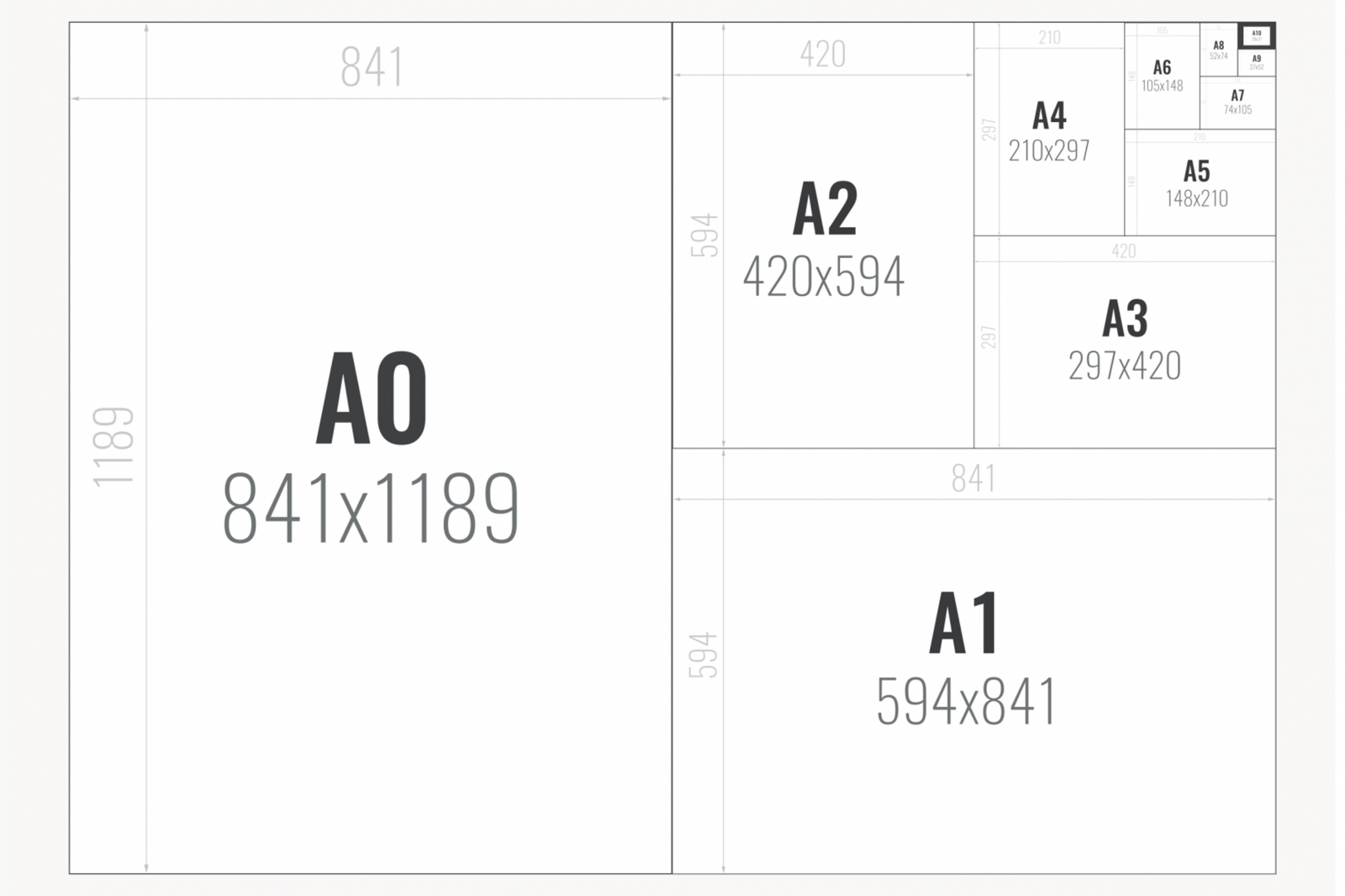
A4 (210x297 mm) je klasika. Každé vyšší číslo je polovina toho předchozího. Jednoduché, že? Tedy když se to řekne v číslech tak je to takto: A6 - 105x148mm, A5 - 148x210mm, A4 - 210x297mm, A3 - 297x420mm, A2 - 420x594mm, A1 - 594x841mm, A0 - 841x1189mm
:: ŘADA B
Archy
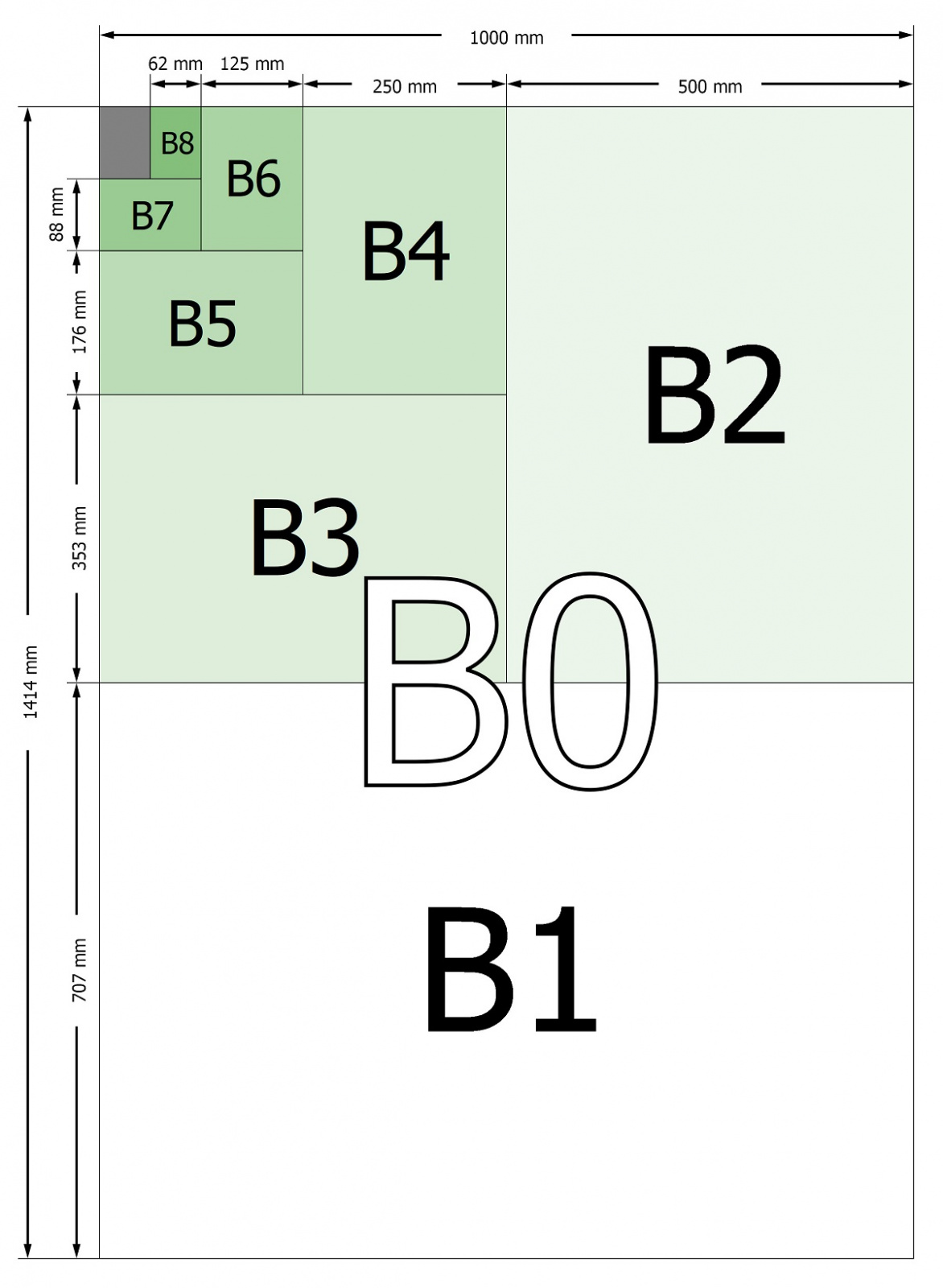
Řada Bx se používá méně často, ale platí zase stejná matematika - každé vyšší číslo je polovina toho předchozího, takže: B6 - 125x176mm, B5 - 176x250mm, B4 - 250x353mm, B3 - 353x500mm, B2 - 500x707mm, B1 - 707x1000mm, B0 - 1000x1414mm
:: ŘADA C
Obálky
Typicky se tato řada používá pro obálky, a to právě pro obálky do kterých se má vejít řada A, tedy nejběžněji se setkáme s formáty: C6 - 162x114mm, C5 - 229x162mm, C4 - 324x229mm
:: OSTATNÍ FORMÁTY
Tiskové speciály
A aby toho nebylo málo, tak jsou zažité i další formáty, které se vymykají předchozím, ale běžně se používají, natož v naší praxi: Obálka DL - 220x110mm, Tiskový formát SRA3 - 450x320mm, Tiskový formát SRA3+ - 488x330mm, Tiskový formát A3+ - 305x457mm, Evropská vizitka 90x50mm, 85x55mm, Americká vizitka 88,9x50,8mm (3,5x2,5inch), Letter (ANSI A) - 279,4x215,9mm, Legal - 215,9x355,6mm, Tabloid (ANSI B) - 279,4x431,8mm)
Technologické limity našeho centra
I naše špičková výbava má své limity. Rozměrové a kapacitní limity vám řekneme tady. Ty morální až na místě u kafe.
Respektujte tyto hranice, jinak se váš projekt prostě do stroje nevejde.
:: FORMÁTY
Archy vs Plotry
V otázce formátu je omezení dáno produkčním strojem a typem zakázky, typicky lze prohlásit, že omezením u maloformátového archového tisku jsme omezeni formátem SRA3+, tedy tiskem do formátu 330x488mm, byť existují možnosti tisku i na prodloužený formát kde je maximálním možným limitem 1300x330mm, ale vždy je již třeba podobný formát konzultovat. Jiná omezení platí pro tiskové plotry, kde disponujeme různými technologiemi, ale platí následující … výkresy a podobné materiály jsou omezeny papírem, který běžně končí u 1067mm, grafické a jiné výstupy končí na 1370mm, což je největší šířka stroje, který máme instalován v centru. Tento rozměr platí pro samolepky, rollupy, a další materiály, kde využíváme plnou šířku. Samozřejmě platí, že umíme využít i větší formáty, ale již směle přiznáváme, že zakázky kooperujeme, či řešíme jinou cestou.
:: GRAMÁŽ
Média
Omezení z pohledu gramáže je na místě řešit jen u maloformátového tisku, protože velkoformátové materiály širokou škálu mají přirozeně danou výběrem médií a materiálů, na straně jedné začínají tenkým pauzovacím papírem a „kancelářským papírem“ pro tisk výkresů, na straně druhé končí těžkým bannerem, samolepkou, nebo třeba specializovanou okenní fólií. U maloformátu je nicméně situace odlišná, stroje jsou primárně určeny k tisku na papírová média, až na drobné výjimky, kde standardně začínáme u gramáže 53g/m u samopropisovacích médií, přes 60g/m „kancelářský“ papír, až po těžká média 400 g/m.
:: MATERIÁLY
Technologie
Kategorie materiálů velmi úzce souvisí s technologii potisku, tisku … archové stroje jsou primárně papír, křídy, natírané, nenatírané média až po média strukturovaná, či v hmotě probarvená. Situaci rozšiřují velkoformátové stroje, kde využíváme technologii latexového tisku, tady se škála materiálů rázem rozšiřuje a tisk je možný na širokou škálu myslitelných médií, od standardní papírů, samolepících materiálů, až po speciality jako jsou koženky, různé technologické fólie, látky, atd. A to je třeba zmínit také možnosti dalších technologií , kde je na místě zmínit potisky technologie DTF a sublimace. Zvláštní kategorií je laserové gravírování, ale to je již vyloženě kategorie sama pro sebe.
Druhy a gramáže papíru
Křída, ofset, nenatíraný papír... Pokud v tom máte hokej, nejste sami. Ale pro dobrý tisk je to zásadní.
Papír není jen nosič barvy, je to polovina celkového dojmu z vaší zakázky.
:: OFSETOVÝ PAPÍR
Nenatíraný
Nenatíraný (nepovrchově upravený) papír. Má mírně drsnější a savější povrch. Dobře přijímá inkoust a lze na něj snadno psát. Používá se pro: knihy, formuláře, bloky, dopisní papíry. 👉 Výhoda: dobře se popisuje a razítkuje 👉 Nevýhoda: barvy nejsou tak syté jako na natíraném papíru
:: KANCELÁŘSKÝ PAPÍR
Standard
Nejčastější papír pro běžné použití. Používá se do tiskáren a kopírek (laserových i inkoustových). Obvykle gramáž 80 g/m² (standard). Hladký povrch, dobrá průchodnost stroji. Vhodný pro dokumenty, smlouvy, školní materiály. 👉 Výhody: levný, univerzální 👉 Nevýhody: nižší kvalita tisku fotografií
:: NATÍRANÝ PAPÍR
Povrchová vrstva
Papír s povrchovou vrstvou (nátěrem), která zlepšuje kvalitu tisku. Povrch je hladší a méně savý. Používá se pro kvalitní barevný tisk. Rozdělení: matný, polomatný (silk), lesklý. 👉 Lepší ostrost detailů a barev.
:: KŘÍDOVÝ PAPÍR
Speciální nátěr
Speciální typ natíraného papíru s velmi hladkým povrchem. Obsahuje křídový (kaolinový) nátěr. Typický pro: časopisy, katalogy, letáky, reklamní materiály. Varianty: matný křída – elegantní vzhled, méně odlesků; lesklý křída – velmi výrazné barvy a kontrast. 👉 Nevýhoda: špatně se na něj píše běžnou tužkou nebo perem.
:: STRUKTUROVANÝ PAPÍR
Estetika
Má viditelnou nebo hmatatelnou strukturu povrchu. Napodobuje například plátno, kůži nebo jemné reliéfy. Používá se pro: vizitky, pozvánky, svatební tiskoviny, reprezentativní dokumenty. 👉 Hlavní důraz je na estetiku a luxusní dojem.
:: OBECNÉ PARAMETRY
Specifikace
Kromě typu se papíry liší také podle: gramáže (g/m²) – hmotnost a pevnost, bělosti – jak „bíle“ papír působí, opacitě – prosvítání, hladkosti povrchu, savosti.